jueves, 11 de junio de 2009

PRACTICA 17 programas para navegar en internet

¿Qué es un navegador de Internet?


Un navegador, navegador red o navegador Web (del inglés, Web browser) es un programa que permite visualizar la información que contiene una página Web (ya esté esta alojada en un servidor dentro de la World Wide Web o en uno local).
El navegador interpreta el código, HTML generalmente, en el que está escrita la página Web y lo presenta en pantalla permitiendo al usuario interactuar con su contenido y navegar hacia otros lugares de la red mediante enlaces o hipervínculos.


Función
La funcionalidad básica de un navegador Web es permitir la visualización de documentos de texto, posiblemente con recursos multimedia incrustados. Los documentos pueden estar ubicados en la computadora en donde está el usuario, pero también pueden estar en cualquier otro dispositivo que esté conectado a la computadora del usuario o a través de Internet, y que tenga los recursos necesarios para la transmisión de los documentos (un software servidor Web).

¿Cuál han sido sus inicios?

Docenas de innovadores navegadores de Internet han sido desarrollados a lo largo de los últimos años por muchas personas y equipos.

El primer navegador de Internet ampliamente usando fue el NSCA Mosaic. El grupo de programación del Mosaic entonces desarrolló el primer navegador de Internet comercial llamado Netscape Navigator, mas tarde renombrado Communicator, y finalmente llamado solamente Netscape. Este navegador fue el mas utilizado entre la gente hasta que llegó Microsoft Internet Explorer entro en escena en 1999, con una amplia distribución. En el 2002, una versión de Netscape de código libre fue creada con el nombre de Mozilla, el cual era el nombre interno del antiguo navegador Netscape.

LINEA DEL TIEMPO DE LOS NAVEGADORES:
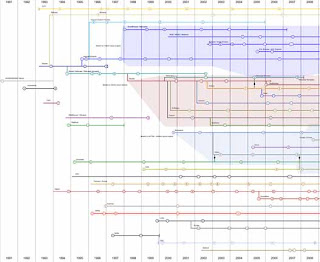
World wide wed: Entrego el programa a un número de personas en CERN en Marzo de 1991,


Libwww: Francois Groff llevaron la aplicación WorldWideWeb, del entorno neXT al lenguaje C en 1992, siendo este mas común. El nuevo navegador se llamó Libwww.

Line-mode: En 1991, Nicola y su grupo llevaron el navegador el navegador a un rango de ordenadores, de UNIX a Microsoft DOS, para que todos pudieran acceder a la Web, principalmente personal de CERN.


Erwise : La versión final se publicó en Abril, 1992, pero se fue desarrollando posteriormente.


Violawww: Pai Wei, un estudiante de la universidad de California en Berkeley, publicó el segundo navegador para UNIX en Mayo de 1992.


Midas: Durante el verano de 1992, Tony Jonson en SLAC, desarrolló un tercer navegador para sistemas UNIX, llamado Midas


Arena: En 1993, Dave Ragget en Hewlett-Packard, realizo un navegador llamado Arena, muy potente para posicionar tablas y gráficos.


Lynx: Un estudiante llamado Lou Montulli añadió un interfaz gráfico al programa y publicó la versión de Lynx 2.0.

Mozilla: En octubre de 1994, Netscape publicó la primera versión beta de su navegador en Internet, el Mozilla 0.96b.

Internet explorer: El 23 de Agosto de 1995, Microsoft lanzo su sistema operativo Windows 95, incluyendo un navegador Web llamado Internet Explorer. En 1996, tenía un terció del mercado absorbido, y sobrepasó a Netscape como líder de navegadores de Internet en 1999.

Algunos navegadores que son utilizados: WorldWideWeb, Libwww, Line-Mode, Erwise, Violawww, Midas. Arena, Lynx, Mozilla, Internet Explorer.

FUENTES:http://es.wikipedia.org/wiki/Browser,http://images.google.com.mx/images?hl=es&q=linea%20de%20tiempo%20del%20navegador%20de%20internet&um=1&ie=UTF-8&sa=N&tab=wi,.

viernes, 5 de junio de 2009

practica 16 graficos

primero te metes ala pagina de powert poin y seleccionas una grafica en la diapositiva
-depues le agregas las calificaciones que tu quieras y le pones colores ala graficas,.
-depues abres la pagina de microsoft exel y agregas las materias que quieras y le agregas tanbien una grafica, y le vas acambiar los colores , dramas, y le pones tranciciones para que se mire fashion.

jueves, 4 de junio de 2009

PRACTICA # 15. ORAGANIGRAMAS

-primero accedi ala pagina de power point, despues agrege
tres diapositivas para asi realizar con mejor orden los organigramas
que me pidieron.
-despues clic en insertar diagrama o organigramas y escoji tres
diferentes una para ordenar el gabinete presidencia,organigrama de la
preparatoria y otro oraganigrama de mi familia.
-despues le puse colores acada uno de mis diagramas
-despues clic en menu y inserte trancicion de diapositiva y reproducir
con f5.

me ayudo a manejar mejor los diagramas que realize en la pagina
de power point.

lunes, 25 de mayo de 2009

p: 14..exposicion

primero abrimos la pagina de power point y subimos la informacion que investigamos del tema
de la exposicion que nos toco en equipo y le pusimos unas imagenes
de la energia interna, despues le pusimos efectos de transicion diferentes acada una

de las diapositivas que escojimos y asi exponerlo frente al grupo y explicarlo.

P:13 TIPOS DE ARCHIVOS

AUDIO:
Un formato de archivo audio es un contenedor multimedia que guarda una grabación de audio (música, discurso, etc.). Lo que hace a un archivo distinto del otro son sus propiedades; cómo se almacenan los datos, sus capacidades de reproducción, y cómo puede utilizarse el archivo en un sistema de administración de archivos (etiquetado).
Existen diferentes tipos de formato según la compresión del audio.

VIDEO:Modo en el que los vídeos se guardan los datos de un archivo de vídeo con el fin de que puedan ser interpretados por el ordenador. Normalmente, un vídeo es una colección de imágenes acompañada de sonido; la información de uno y otro tipo se suele grabar en pistas separadas que luego se coordinan para su ejecución simultánea.
Para transformar la información analógica de las imágenes en digital se usan los códec (acrónimo de codificador/decodificador). En muchos casos estas utilidades analizan los fotogramas y emplean algoritmos para comprimir sus datos. La compresión puede ser temporal, en la que se analiza un fotograma y se guarda la diferencia entre éste y el que le precede, o espacial, en la que se eliminan los datos de los píxeles que no cambian en cada fotograma.

ANIMACION:
Un archivo GIF animado contiene movimiento y tiene una extensión de archivo .gif. Aunque, desde el punto de vista técnico no son realmente películas, los archivos GIF animados contienen muchas imágenes que forman secuencias para crear un efecto de animación y con frecuencia se utilizan para destacar un diseño o un sitio Web. Existen varias formas de hacer este tipo de animaciones, pero debido a que las las modernas requieren de plugins especiales en el navegador, son las formas pioneras las que siempre van a predominar. El formato que todos los navegadores reconocen y que permite archivos con animaciones gráficas son los archivos GIF.
Estos archivos son una colección de imágenes que al ir cambiando según tiempos asignados al realizarlas, permiten hacer animaciones fácilmente.

IMAGEN:Al captar una nueva imagen a través de nuestra cámara digital o bien a través cualquier otro dispositivo de entrada como el escáner, obtenemos una imagen digital en dígitos binarios, tal y como hemos explicado anteriormente.Actualmente existen muchas clases de archivos del tipo informático, pero para guardar el archivo existen muchísimos formatos y cada programa informático utiliza su propio tipo de archivo o formato.En este apartado explicaremos algunos de los formatos de archivos de imágenes que utilizan las cámaras digitales, así como los archivos que utilizan diferentes clases de software, programas informáticos.

FUENTES: http://es.wikipedia.org/wiki/Formato_de_archivo_audio. http://es.wikipedia.org/wiki/Formato_de_archivo_inform%C3%A1tico.
http://www.maestrosdelweb.com/editorial/gifanim/.http://www.digitalfotored.com/imagendigital/formatosarchivos.htm.

p: 12 Animacion y trancion y transicion a diapositivas.

primero me meti a power point, depues subi una practica anterior
y luego clic en menu donde dice presentacion y luego clic en
efectos de transicion y asi elijes una para cada una de las imagen
para que se mire cin mejor presentacion tu trabajo.

Esto me sirvio para asi mejorar los trabajos que
presento en la hora de informatica y asi se miren
mejor y fashion..

PRACTICA # 11 HIPERVINCULOS A OTRAS PRESENTACIONES

primero me meti a power point , depues escribi los nombres que se me
indicaron en una diapositiva , depues clic en presentacion y eliges
botones de accion y depues arrastras el boton de accion en el lugar
que se te indico o al que te pida,luego clic en menu y clic en insertar
y clic en hipervinculos y a parece un cuadro y elijes adonde lo quieres
mandar y le pones aceptar, y luego las corres con f5 para ejecutar los botones
de accion que puse.

Esta practica me ayudo aprender a ponerle himpervinculos a cual quier archivo o ducumento y ala internet, etc,.